
Как авторизовать пользователей в системах Инфолоджистикс
Мастер-пользователь – это уполномоченный представитель компании. У него есть права и возможность создавать запросы в Инфолоджистикс на предоставление сотрудникам своей компании доступа в системы для оформления заказов и работы с документами. Первый мастер-пользователь указывается в договоре.
Авторизация – это процесс, с помощью которого вы, как мастер-пользователь, управляете доступом сотрудников вашей организации к системам docuForce, RM Keeper, OnePoint, greenDocs, FastScan.
- подаете заявку на подключение новых сотрудников: даёте им возможность работать в системе. Также вы можете назначать новых мастер-пользователей с такими же правами, как у вас.
- контролируете права доступа: назначаете каждому пользователю роль в зависимости от ваших задач.
- обеспечиваете безопасность данных: к примеру, вовремя удаляете доступ для уволившихся сотрудников.
- полностью обновляете список пользователей: если, например, сменилась команда проекта.
Важно! Статус мастер-пользователя позволяет вам управлять доступом других сотрудников в систему, но не дает вам прав для работы с документами вашей компании. Чтобы получить полный рабочий доступ в системе, вам необходимо направить заявку через бланк авторизации на себя точно так же, как вы подключаете других сотрудников.
Первый вход в систему (для нового Мастер-пользователя)
- Ссылка-приглашение придет на вашу рабочую почту в письме или в SMS на номер телефона. Первый мастер-пользователь получит ссылку после подписания договора. Все последующие – в течение 24 часов после оформления бланка авторизации в системе dF первым мастер-пользователем.
- Перейдите по ссылке, придумайте и установите надежный пароль, следуя подсказкам на экране.
- Войдите в систему, используя логин (ваш email) и придуманный ранее пароль.
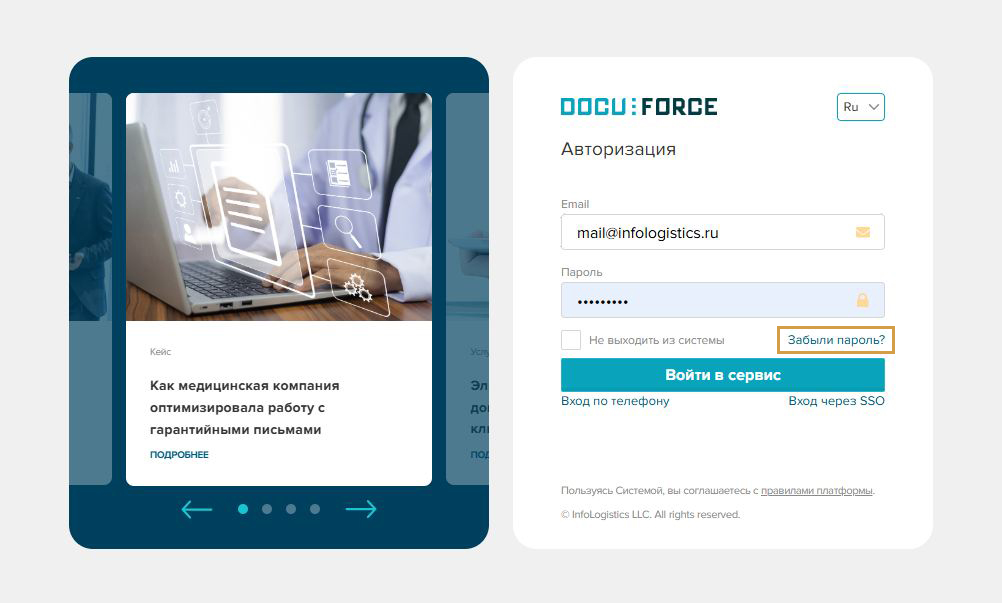
Если забудете пароль при последующем входе: на странице входа нажмите кнопку «Забыли пароль» и следуйте инструкциям для восстановления.
Создание электронного бланка авторизации (БА) пользователей
Шаг 1. Перейдите в раздел «Авторизация пользователей»
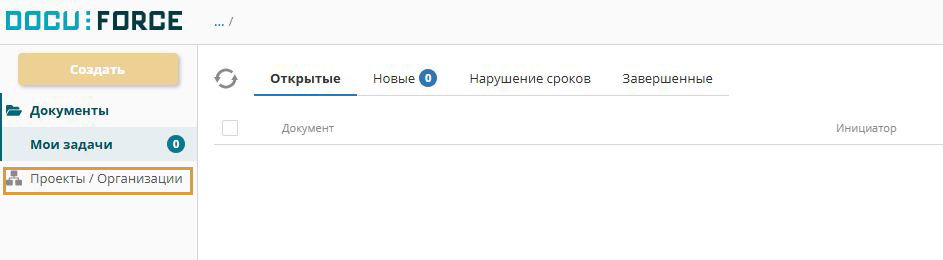
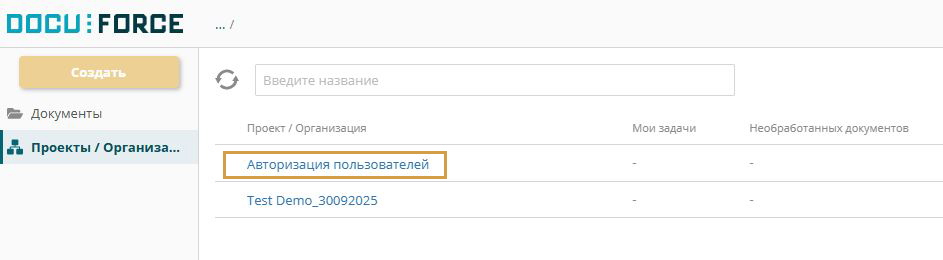
Если вы раньше не работали в системе docuForce: после входа в систему в меню слева выберите пункт «Проекты/Организации». В открывшемся списке кликните на пункт «Авторизация пользователей».
|
|
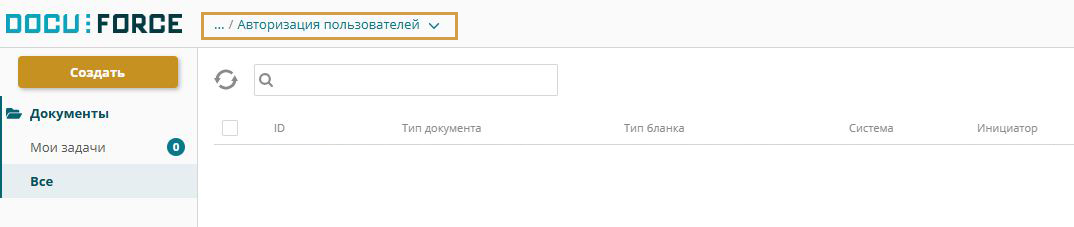
Если вы раньше уже работали с документами в электронном архиве docuForce, справа от логотипа в выпадающем списке организаций выберите пункт «Авторизация пользователей».
Шаг 2. Заполните бланк авторизации пользователей
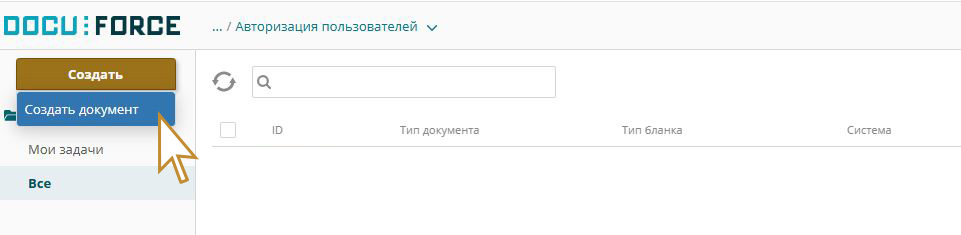
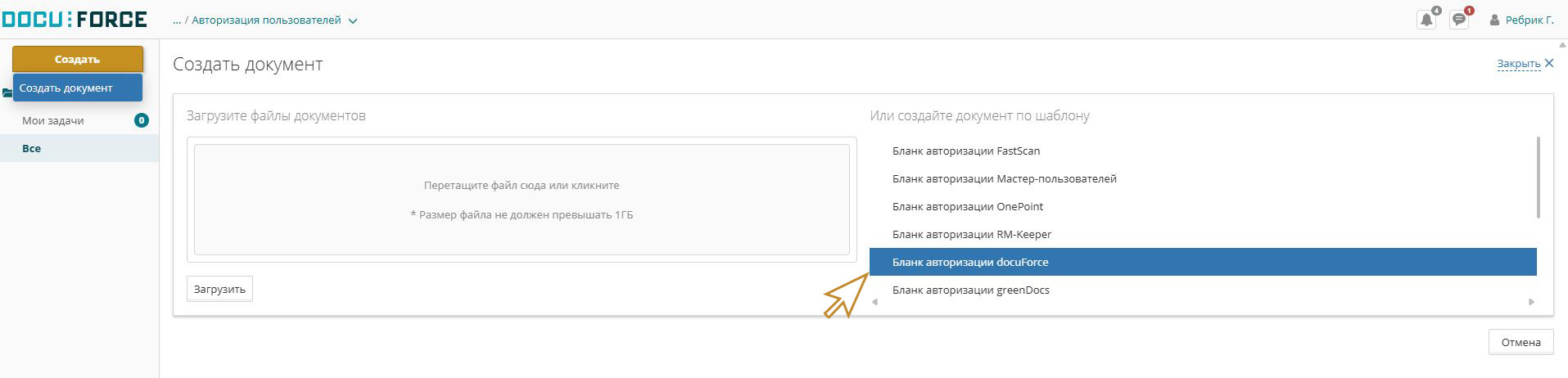
Для создания БА нажмите кнопку «Создать - Создать документ».
Есть два способа добавить пользователей, выбирайте наиболее удобный для себя.
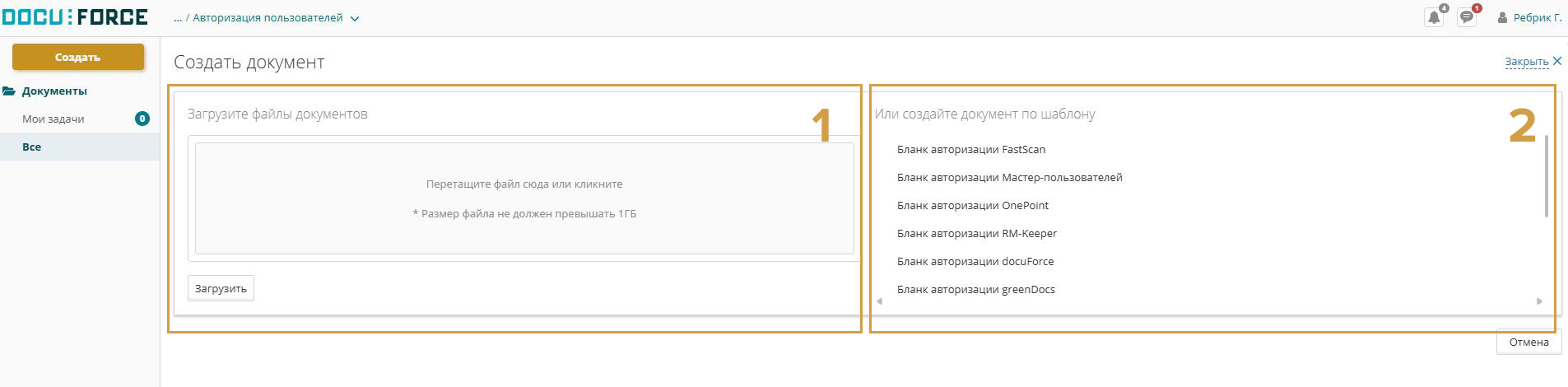
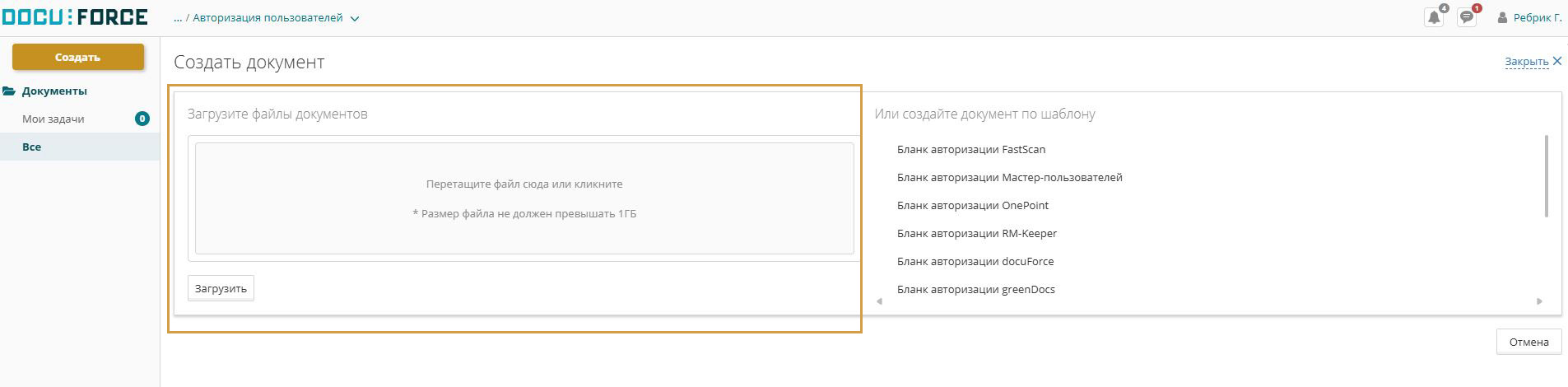
Способ 1. Массовая авторизация пользователей
Удобный вариант, если нужно добавить, заменить или удалить сразу группу пользователей – 4 и более.
1. Для нужной вам системы или для создания доступа новому Мастер-пользователю скачайте шаблон бланка и заполните его, внесите данные пользователей. Ссылки на шаблоны в формате Excel размещены ниже.
 |
 |
 |
 |
 |
 |
2. Загрузите файл в систему. Для этого перетащите заполненный шаблон в специальное поле или нажмите кнопку «Загрузить».
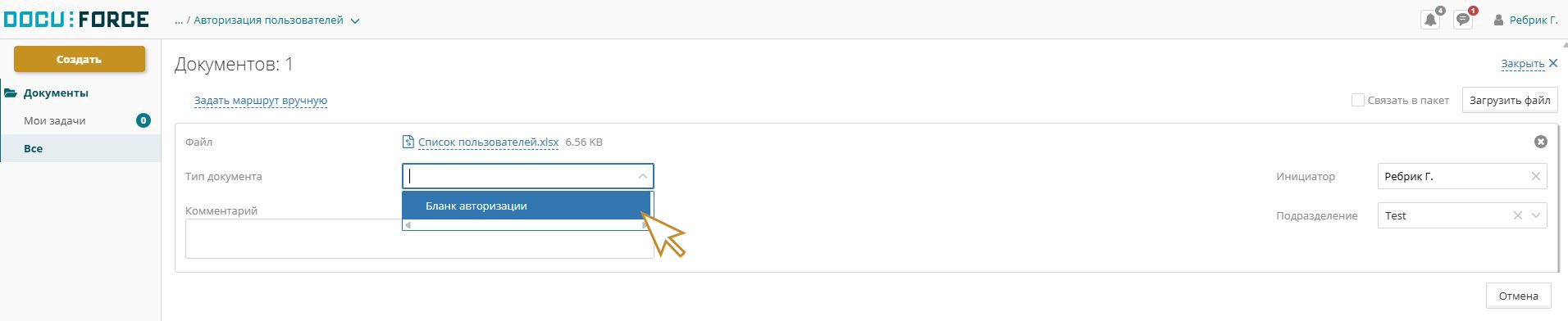
3.Укажите тип документа. В поле «Тип документа» из выпадающего списка выберите пункт «Бланк авторизации».
4.Заполните параметры бланка:
Тип бланка:
«Бланк дополняет предыдущие», чтобы дать доступ новым пользователям. «Бланк удаляет пользователей», чтобы закрыть доступ кому-то из существующих пользователей. «Бланк заменяет предыдущие», чтобы полностью обновить список.Внимание! При выборе этого варианта все существующие пользователи будут удалены и заменены на пользователей из нового бланка.
Система:
- Выберите, в какой системе вы производите изменения: docuForce, RM Keeper, OnePoint, greenDocs, FastScan или Мастер-пользователя, если нужно изменить права уполномоченного представителя.
Подразделение:
Если вы мастер-пользователь для нескольких организаций, в выпадающем списке в поле «Подразделение» выберите нужную компанию.
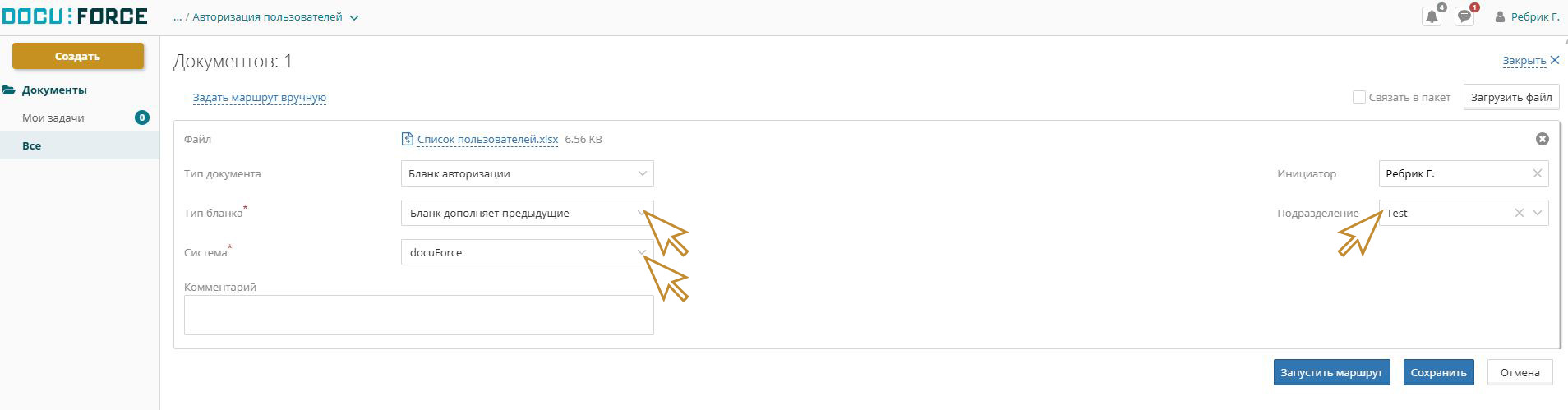
5. Сохраните черновик или отправьте бланк
- Если вы хотите продолжить оформление позже, нажмите кнопку «Сохранить». Это создаст черновик, который можно отредактировать позднее.
- Чтобы отправить бланк на обработку, нажмите кнопку «Запустить маршрут».
Способ 2. Авторизация по шаблону
Подходит для быстрого добавления 1-3 пользователей.
1. В правой части окна в списке выберите нужную систему или Бланк авторизации Мастер-пользователя, если нужно изменить права уполномоченного представителя.
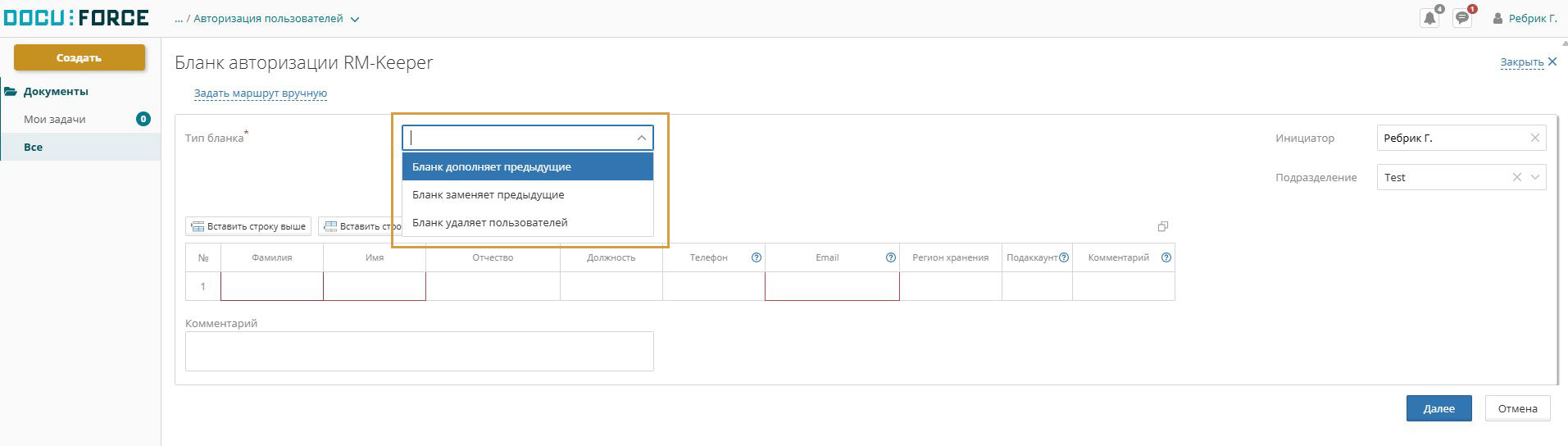
2. В раскрывающемся списке «Тип бланка» отметьте действие
«Бланк дополняет предыдущие», чтобы дать доступ новым пользователям. «Бланк удаляет пользователей», чтобы закрыть доступ кому-то из существующих пользователей. «Бланк заменяет предыдущие», чтобы полностью обновить список.Внимание! При выборе этой задачи все существующие пользователи будут удалены и заменены на пользователей из нового бланка.
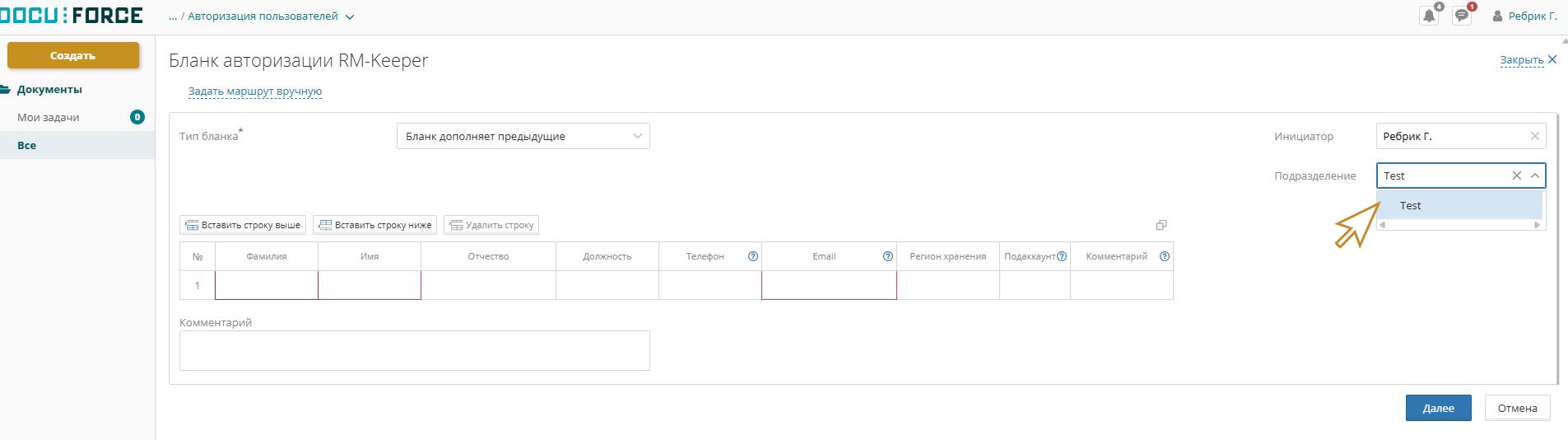
Подразделение:
Если вы мастер-пользователь для нескольких организаций, в выпадающем списке в поле «Подразделение» выберите нужную компанию.
3. Внесите данные пользователей в таблицу.
Обязательные поля выделены цветом. Подсказки по заполнению каждого поля вы найдете, наведя курсор на значок «?» рядом с его названием. Чтобы добавить строку для следующего пользователя, нажмите кнопку «Вставить строку выше/ниже».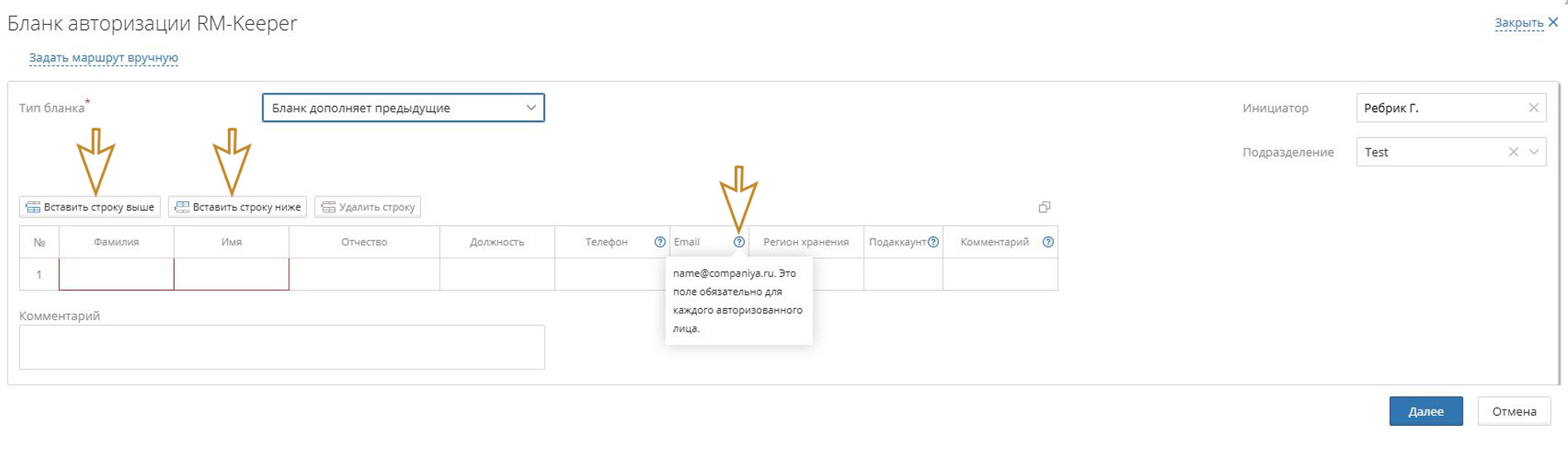
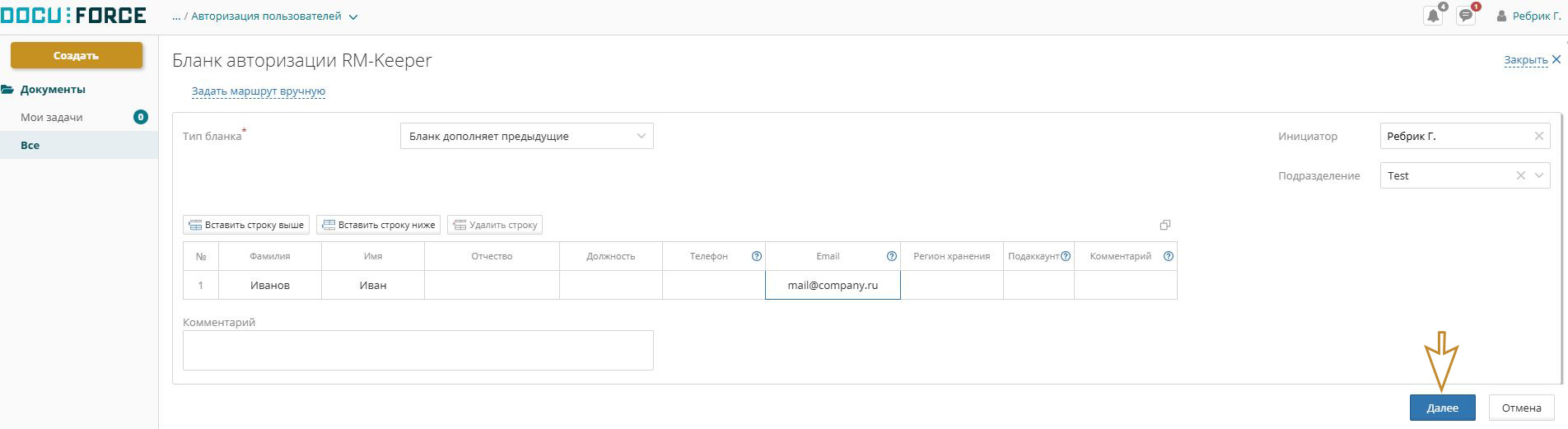
4. Завершите создание Бланка авторизации.
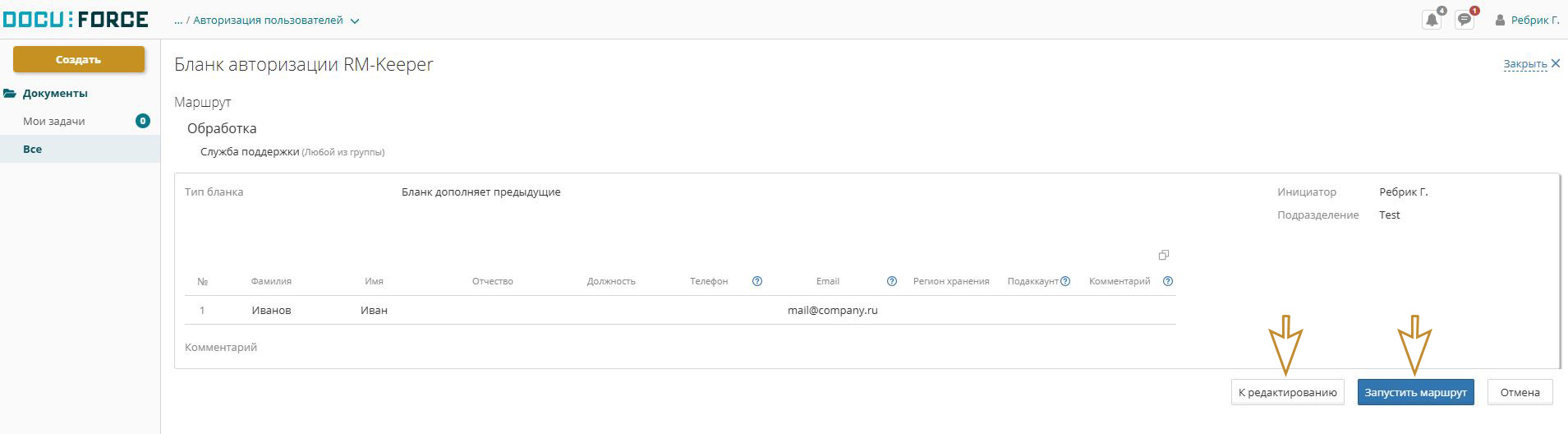
Нажмите кнопку «Далее», чтобы проверить введённые данные. Если всё верно, нажмите «Запустить маршрут», чтобы отправить бланк на обработку. Если потребуется внести правки, вернитесь к редактированию, нажав кнопку «К редактированию».
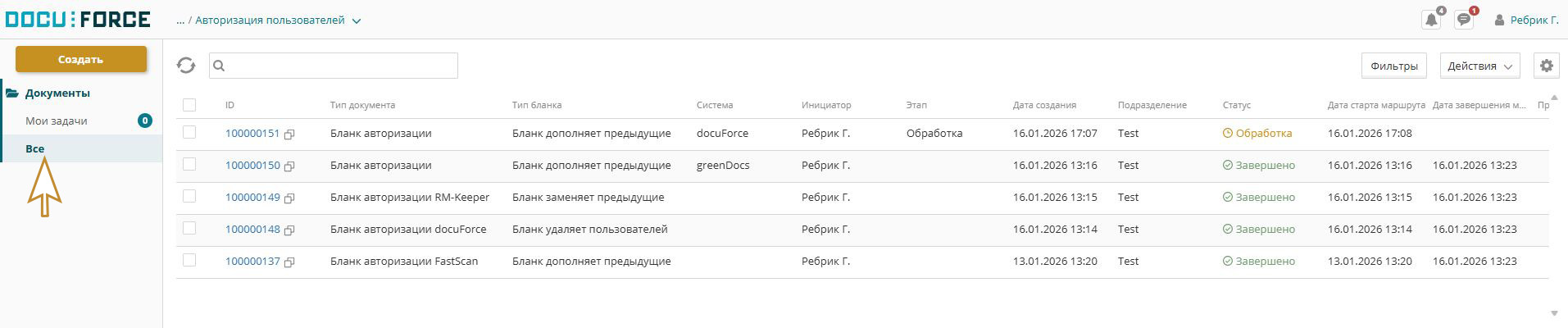
После оформления бланка авторизации любым из этих двух способов и запуска на маршрут вы попадете в общий список всех бланков авторизации, где можно отслеживать их статус.
Также увидеть весь список можно по клику на раздел «Все» в левом меню.
Обратите внимание:
В одном бланке нельзя одновременно и добавить, и удалить пользователей.
Чтобы, например, убрать из системы одного человека, но добавить другого, вам нужно подать два отдельных запроса — бланк на удаление и бланк на добавление.
Если нужно поменять много пользователей, есть более быстрый и удобный способ.
Вместо нескольких бланков можно создать один бланк на замену, куда включить полный и актуальный список всех, у кого должен быт доступ к системе.
Что происходит после создания бланка авторизации?
Сроки и статус обработки
После нажатия кнопки «Запустить маршрут» бланк отправляется на обработку в поддержку Инфолоджистикс ([email protected]). Обработка занимает около одного рабочего дня. Как только она завершится, права пользователей в системе будут обновлены в соответствии с вашим запросом.
Единый архив бланков
Все созданные бланки авторизации отображаются в едином общем списке, доступном всем мастер-пользователям вашей компании. Это позволяет вести единый учёт и контролировать изменения, внесённые вами и вашими коллегами.
Как внести правки в текущие права пользователей?
С помощью бланка авторизации можно только добавлять или удалять пользователей. Чтобы изменить параметры уже работающего в системе сотрудника (например, его роль, регион или наличие НЭП), мастер-пользователю необходимо написать в службу поддержки на почту [email protected]. Создавать для этого новый бланк не нужно.
Работа со списком бланков авторизации
В общем списке бланков вы можете:
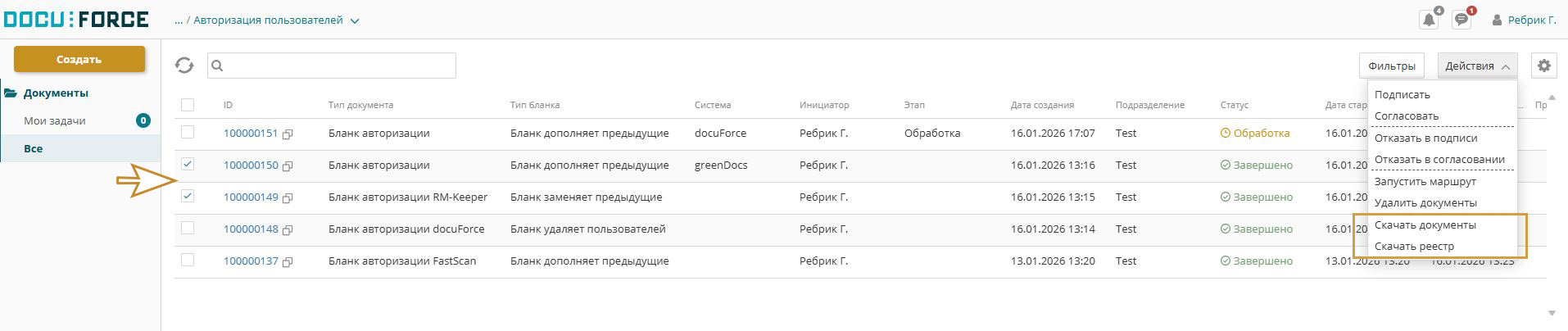
- Скачать документ, чтобы получить его копию.
- Скачать реестр, чтобы получить список всех бланков и их метаданных (тип бланка, система, инициатор, дата и время создания, статус).
Для скачивания проставьте отметки напротив нужных документов, нажмите кнопку «Действие» → «Скачать реестр» или «Скачать документ».
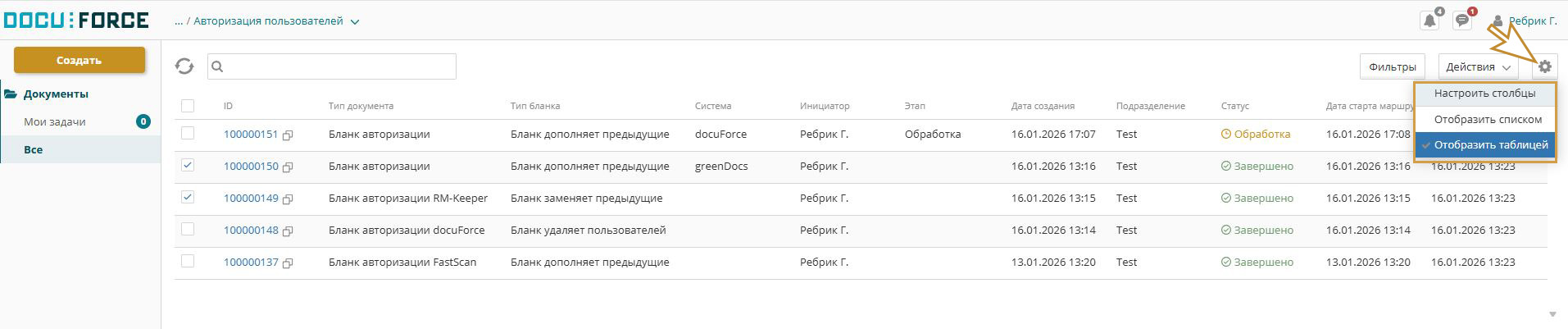
Настроить вид списка: Нажмите на значок «шестеренки» справа вверху, выберите пункт «Отобразить таблицей», затем - «Настроить столбцы», чтобы добавить или убрать отображаемые столбцы, поменять их порядок.
Отфильтровать список:
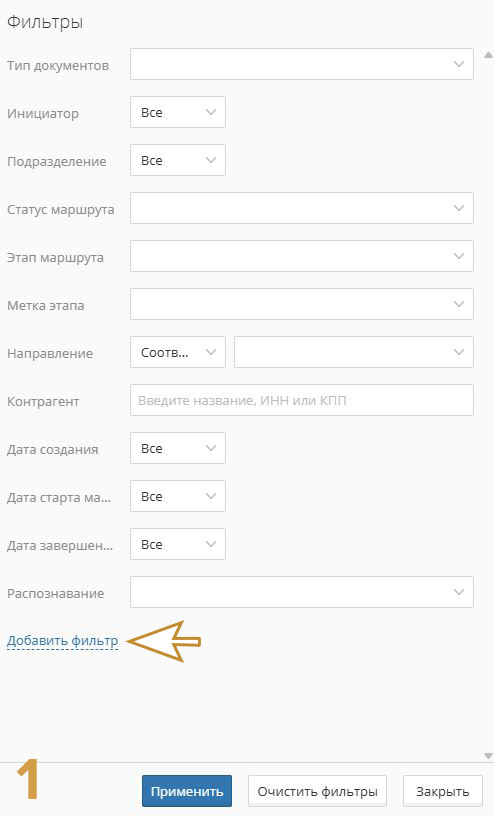
В окне фильтров вы можете настроить отбор бланков по критериям.
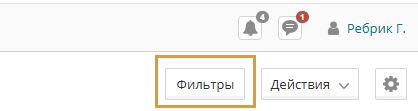
Для этого нажмите кнопку Фильтры вверху справа и выберите нужный фильтр:
по инициатору — найти бланки конкретного мастера-пользователя.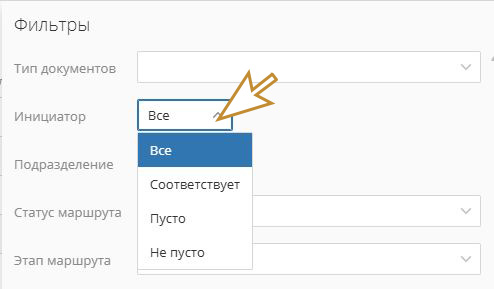
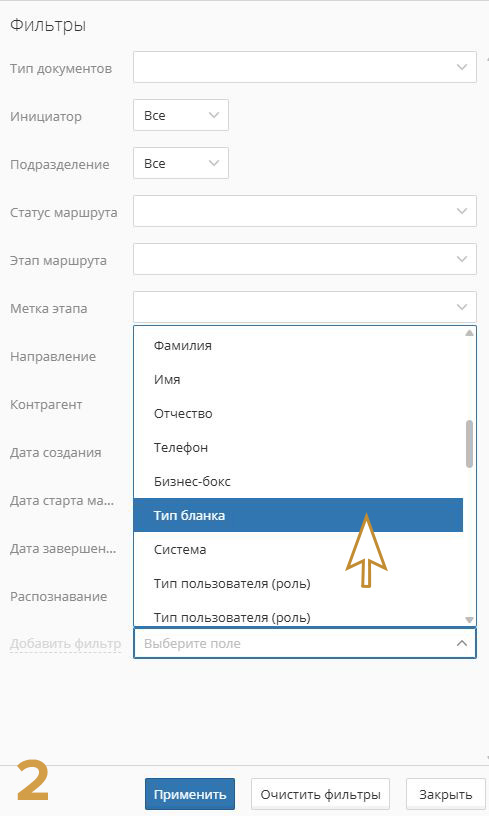
- по типу бланка — показать только бланки на добавление, удаление или замену. Для этого нажмите кнопку «Добавить фильтр» и выберите из списка «Тип бланка».
|
|
Доступ для интеграции
Если вашему техническому специалисту требуется доступ к системе для настройки обмена данными с 1С, CRM или другими информационными системами, предоставьте его через стандартный бланк авторизации.
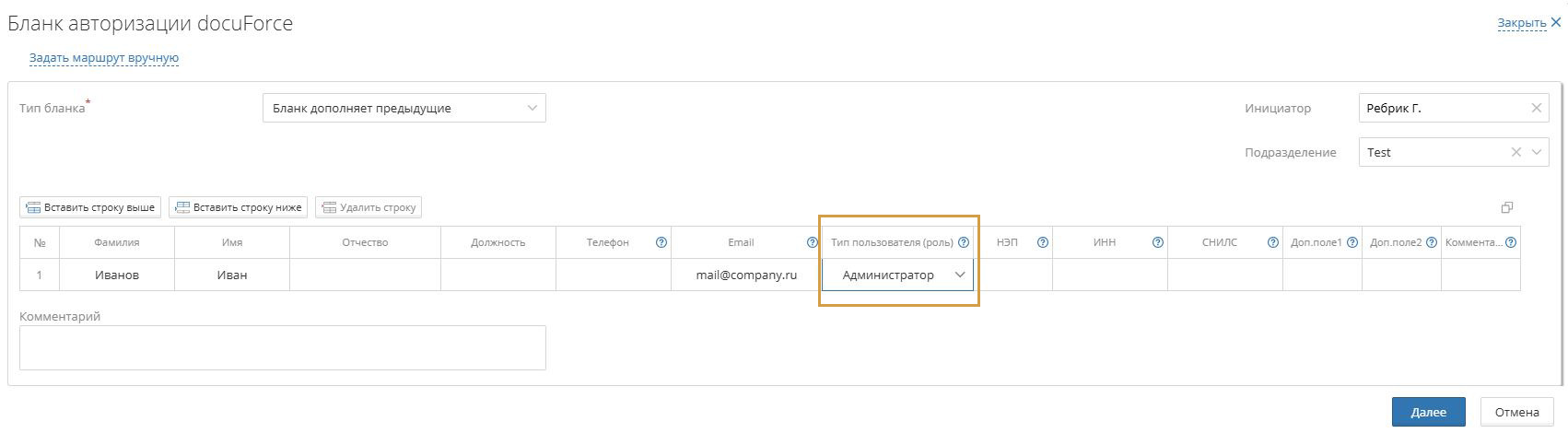
Ключевое отличие: В таблице с пользователями для технической учётной записи обязательно выберите Тип пользователя: Администратор. Это предоставит необходимые права для работы с API и настройки интеграций.
Все остальные шаги (выбор системы, задачи и запуск маршрута) выполняются так же, как и для добавления обычного пользователя. Помимо учетной записи для интеграции вам необходимо выпустить APIkey.
Если вы не нашли ответ на свой вопрос по авторизации в инструкции, напишите нам по адресу [email protected]